

Switchではとても便利だった複数の部屋でドック無しでSwitchを繋ぐ方法ですが
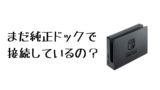
ここに書いてある方法はSwitch 2では使えなくなってしまいました。純正のドック経由でないとTVモードにできないということです。
これはとても残念です。我が家ではコロナ禍以降にテレワーク環境を整備して仕事で使うモニターとデスクを複数使うようになりました。そこにSwitchを接続する方法が前述の方法でできるのですが、これによって、仕事・勉強・ゲームを家族が交互に好きな場所でできるようになっていて限られたスペースを有効活用できました。
また、格闘ゲームやFPSなどはリビングの大きなTVよりもむしろPCディスプレイの方がサイズ的にちょうどよい場合もあり、ジャンルによってモニターを使い分けるという意味でも便利でした。
それをSwitch 2でもどうにか実現できないかと考えた結果、一番コスパのいい実現方法を思いついたので紹介します。
まず、純正のドックセットをもう1つ買うというのがシンプルな解決方法なのですが、
ちょっとしたゲーム機が買えそうな値段がします・・・。
であれば、使うたびにテレビからドックを取り外してドックまるごと別の部屋に移動するというのがシンプルに金をかけない方法なのですが、これはACアダプターと充電ケーブル、HDMIケーブルをすべて外して持って行く必要があり・・・ということで思いつたのが
ドック本体だけ外して各部屋のHDMIケーブル、充電ケーブルに繋ぐ
という方法です。大した話じゃないと思いましたか、すみません。

各部屋のテレワーク環境にはほぼ備わっているであろうType-Cの充電ケーブルとモニターに繋ぐHDMIケーブル、これらは各部屋のをつなぐようにすれば、ドックセットはプラスチックの本体部分を外して持ち運ぶだけで済み、手間はだいぶ軽減できます。
これの注意点は2つあり、1つはHDMIケーブルはウルトラハイスピードタイプでないとフルスペックが出ない点。HDMI 2.1という規格に対応するもので、これにより、4K/120FPS/HDRなどの美麗なグラフィックが表現できるようになります。が、逆に言うとモニタがこれに対応していなければ、普通のHDMIケーブルで良いともいえます。我が家のPCディスプレイはここまでのスペックのものではなく、従来のHDMIケーブルで繋いでみたところ問題なく表示することができました。
こうなってくるとSwitch 2のスペックを活かせるディスプレイが別に欲しくなってくるのですがそれについてはまた書きます。
もう1つの注意点は充電器のスペックです。任天堂の案内によると54W以上のパワーの出るACアダプターで動作するとされています。これについては純正のACアダプターを買ってしまっても良い(約4000円)ですが、高出力でコンパクトなACアダプターは今色々なメーカーから出ており、
我が家のデスクにも既に同等のものが備わっていたのでそれを繋いでみたら問題なく動作しました。
※公式の案内では純正以外は非推奨とされているのでその点は自己責任で。
ということで、Switchと全く同じとは言えませんが、リビング以外のディスプレイでSwitch2がやりやすくなったので、これでサイバーパンクとか2077が捗りそうです。


コメント