

左手デバイスという存在があることを知り、ずっと気になっていました。
もしかしたらめっちゃ便利なのでは、と。しかし決定的に必要な理由が見いだせずにいました。左手デバイスとは、キーボードとは別に何かしらの機能を有り当てた補助キーボード的なもの。動画制作や音楽制作、お絵かきなどクリエイティブ系の作業をする人たちには便利な存在ですが、私個人としてはPCではそこまでの用途はなく、使いこなせないのではないかと。
そんな中、状況として変わったのがこのキーボードを買ったこと。

60%キーボードと言われるフルサイズに対してキーの少なくてコンパクトなタイプ、具体的にはテンキーと十字キーがない(これが大きなポイント)ということです。
これを使ってみてわかったことは、「自分、めっちゃ十字キー使う」ということですw
わかってて買ったことなのですが、失ってみてわかった十字キーのありがたみ、これをどうにかできないかと思い色々探してみるとテンキーに十字キーも付いたタイプがあるにはある。
・・・てか今見つけたけどこれめっちゃいいな、これ買うか(~Fin~)
っていうのは置いておいて今回買った左手デバイス KB16 です。
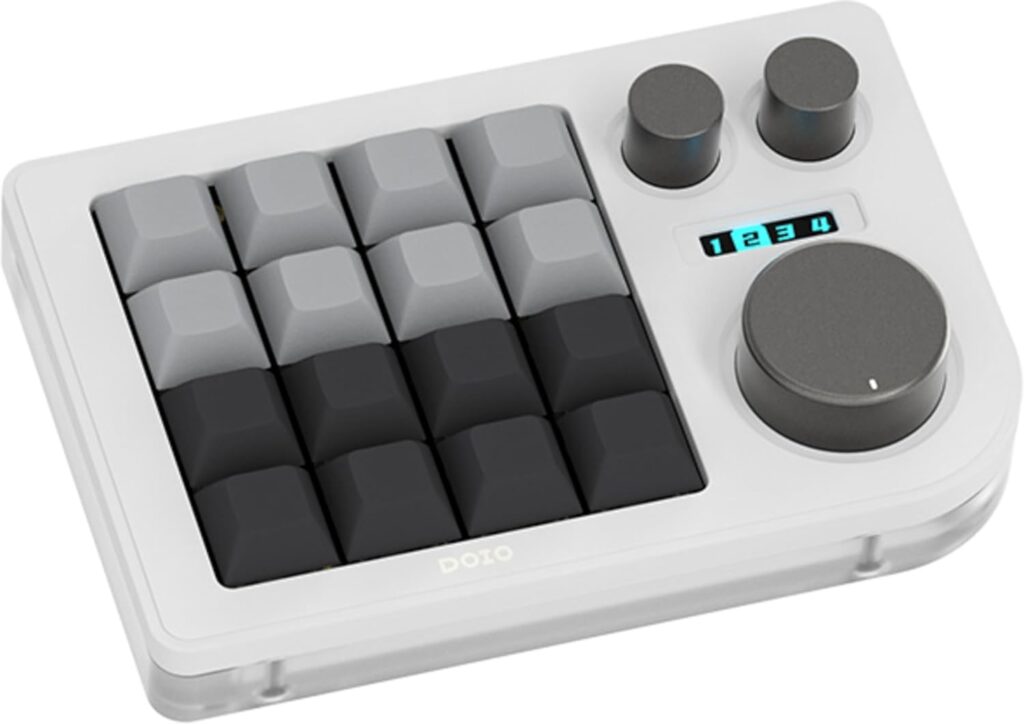
4レイヤーのキー割り当てが可能
印字が何も無いキーが4×4にレイアウトされ、右側にはくるくる回して押し込めるロータリースイッチが3つ。
これらに何を割り当てるかはVIAというブラウザベースのソフトを使って行います。
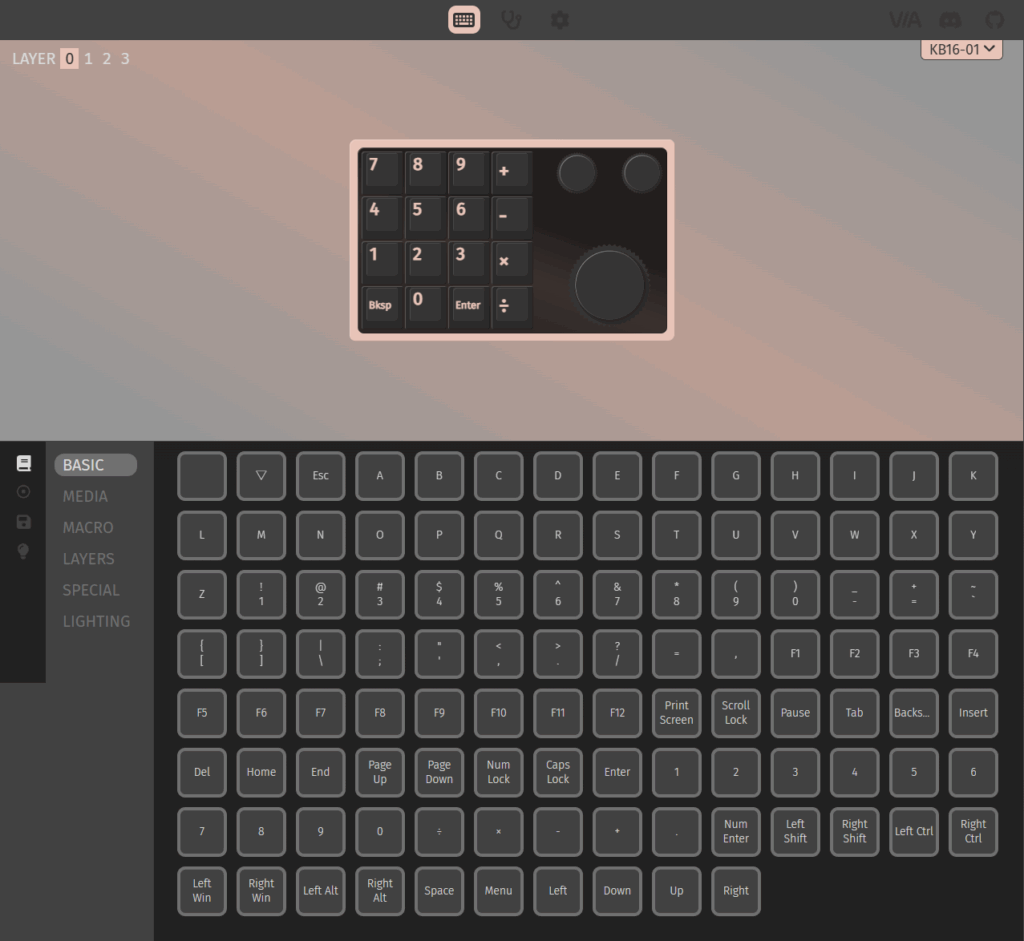
そしてその個別の設定を4種類まで登録して切り替えて使うことができます。
私としては十字キーを使うことと、テンキーとして使うことが一番の用途なので、以下の2種類のレイアウトを登録してみました。
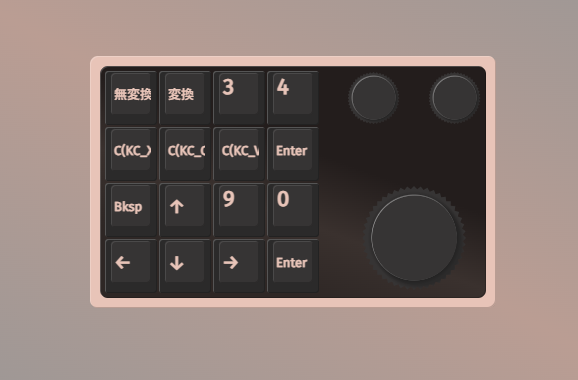
とりあえず十字キーをおいてあとは適当
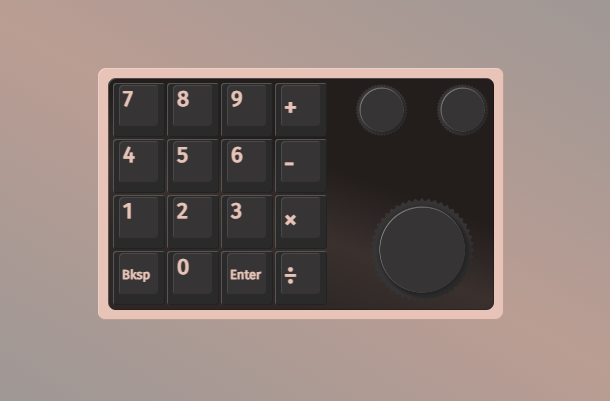
10キーと四則演算が最低限できるレイアウト。
右側のロータリースイッチには音楽の前戻し、先送り、押し込みで再生/停止としてみました。
印字がないからどれがどれかを覚えないといけない
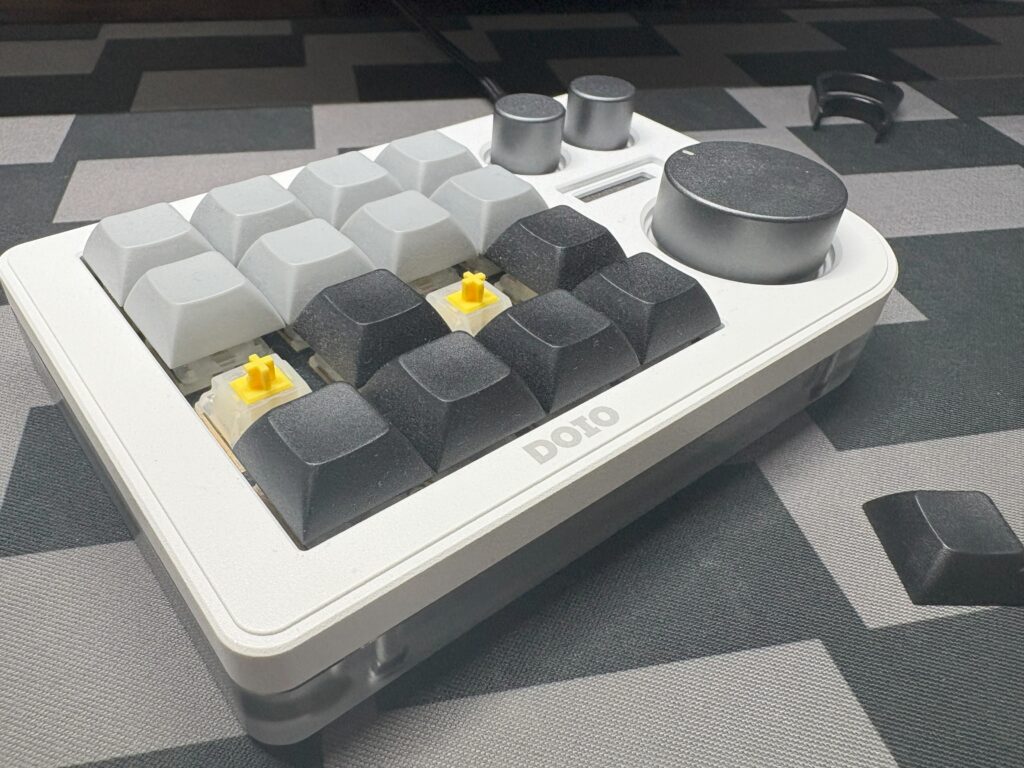
わかってて買ったことではありますが、印字がありません。
キーはメカニカルなのでキャップを別のものに付け替えることができますので、主要なキーは印字付きのものにすればよい、と言えます。が、問題になるのは4レイヤーの切り替えがあるということ。切り替えれば当然キー配列がかわりますので、それを個別に覚えないといけませんが、覚えたところで、今度は今どのレイヤーかの把握も必要になります。
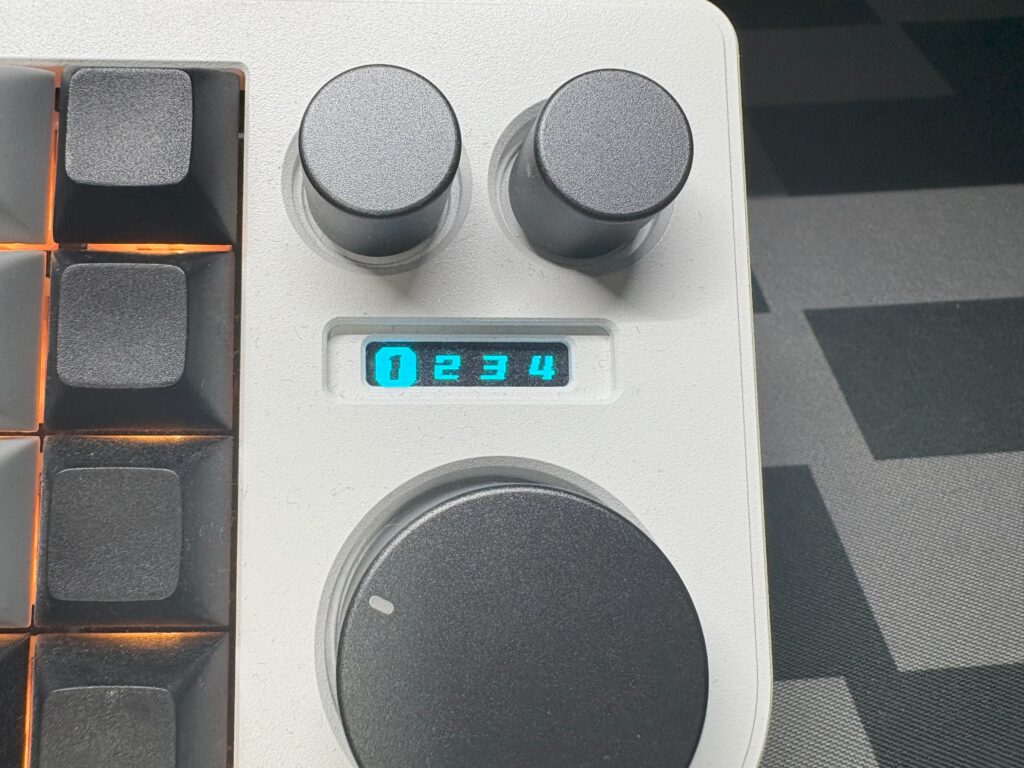
ディスプレイ上に表示されてはいますが、1がどれだっけ?と考える必要があり、キーボードは無意識にぽんと押して入力される使い方をしたいものなので、そのスピード感で使うのが難しくなります。
となるとレイヤーを使わず固定にすればよいか、となりますが、そうすると私のように十字キーとテンキーを両立させるには微妙にキーの数が足りないということに・・・
キートップの色を変えてみた
メカニカルキーなのでキートップを交換することができます。
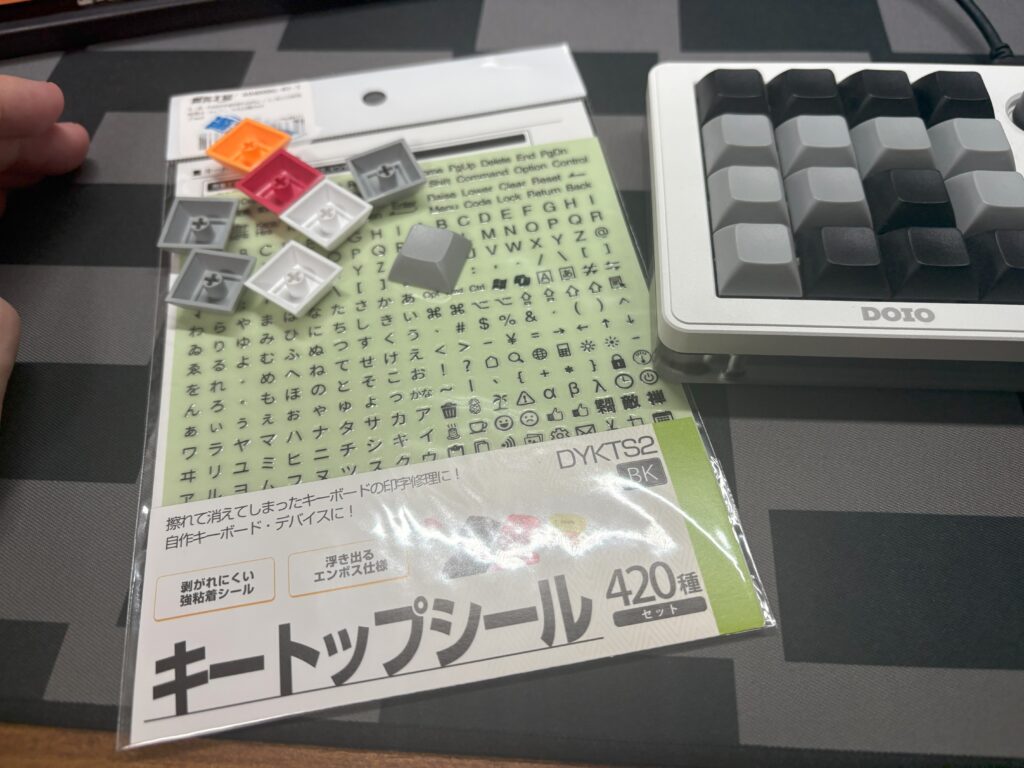
一部の色を変えれば直感的にキーを打てるのではないかと思い、キートップだけバラ売りで売っているお店を探し、アキバ近辺の遊舎工房というお店に行って買ってきました。
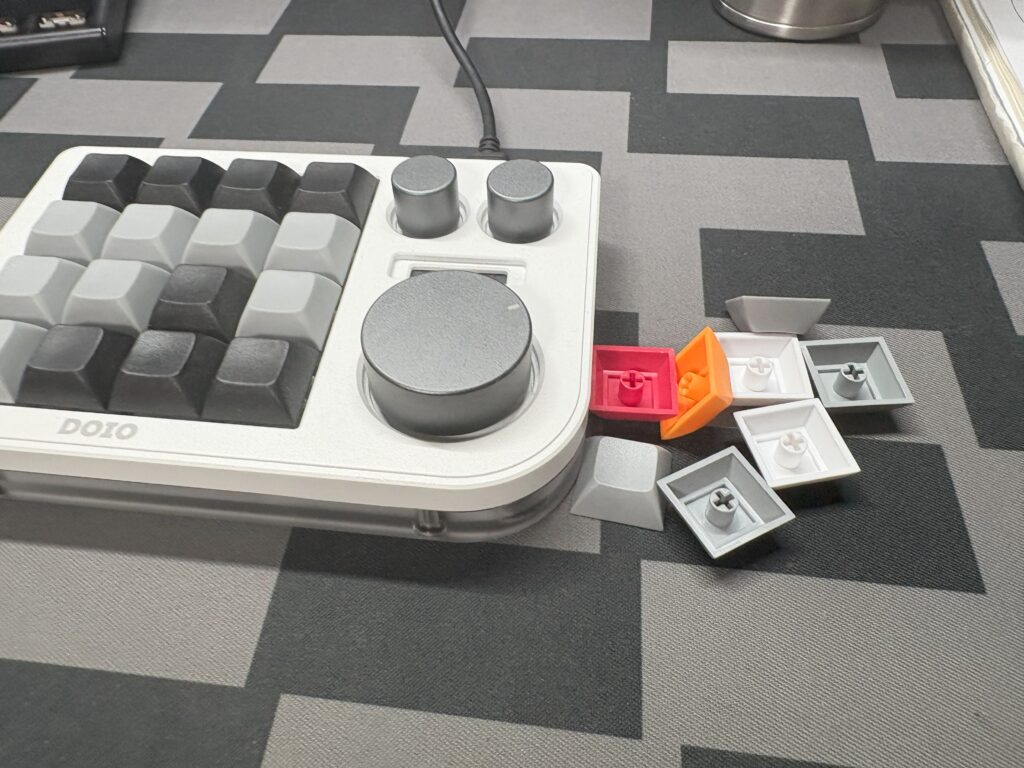
なんとなく適当にオレンジと赤を追加。
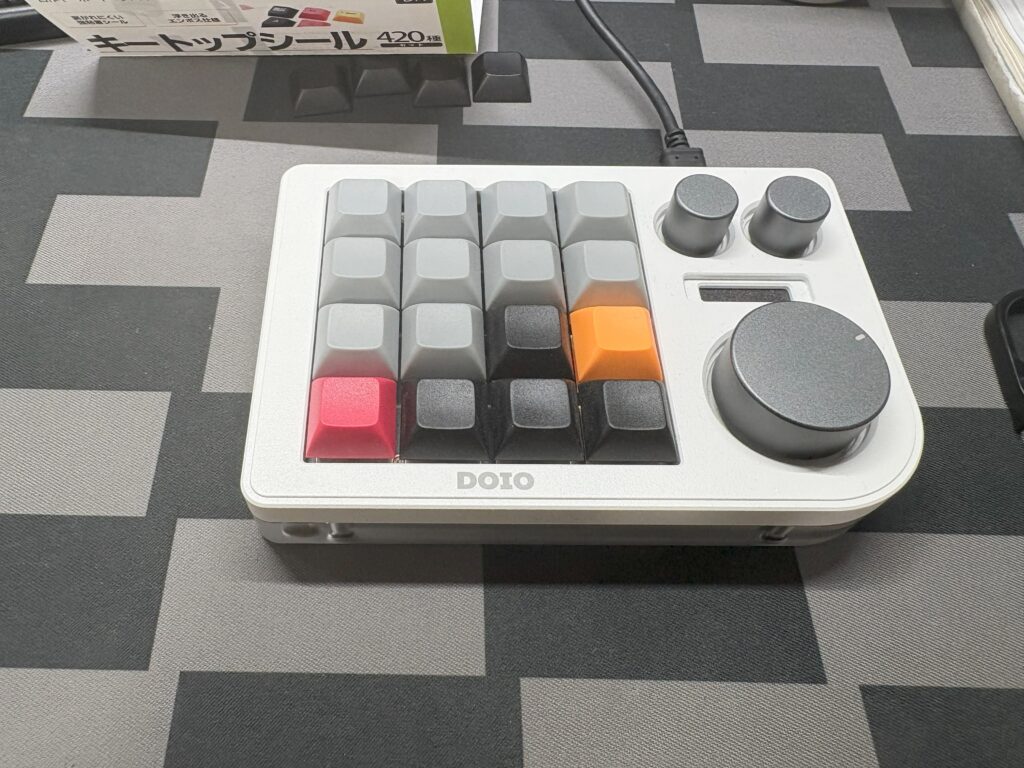
こんな具合に。左下にデリートを割り当てて、右側のオレンジにはエンター。グレーのキーにはテンキーを割り当てるのですが、この並びは変則的なので直感的に押しづらい。
ので、こんなものを購入。
印字シールも貼ってみた
シールを張ってしまえば良い。貼り方はペタっと貼って、ゴシゴシして剥がすという原始的な方法ですが、
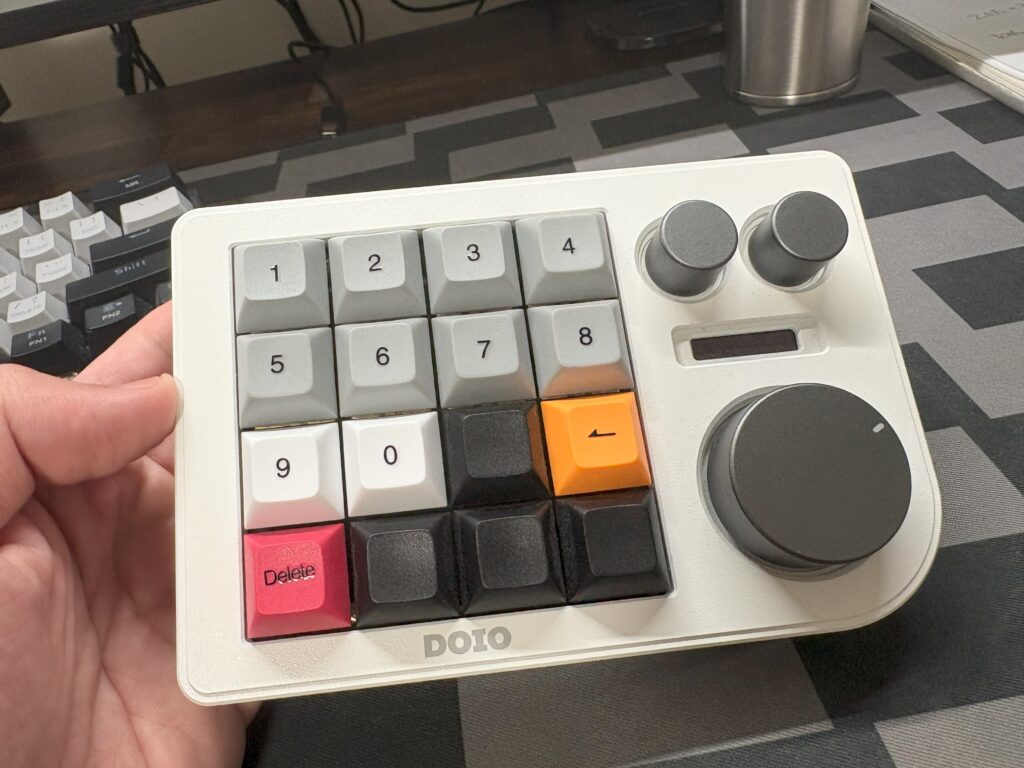
意外といいかも。ちょっと斜めっているのは御愛嬌。
貼ったあとに気づいたことですが、印字を端に寄せれば別のレイヤーのキーも併記できたな・・・(無計画)
10キーを4列配置にすることで、上下左右キーと併用できるレイアウトを実現することで実用性も向上し愛着もちょっと湧いてきた。あ、これもしかして沼の入口ですか?
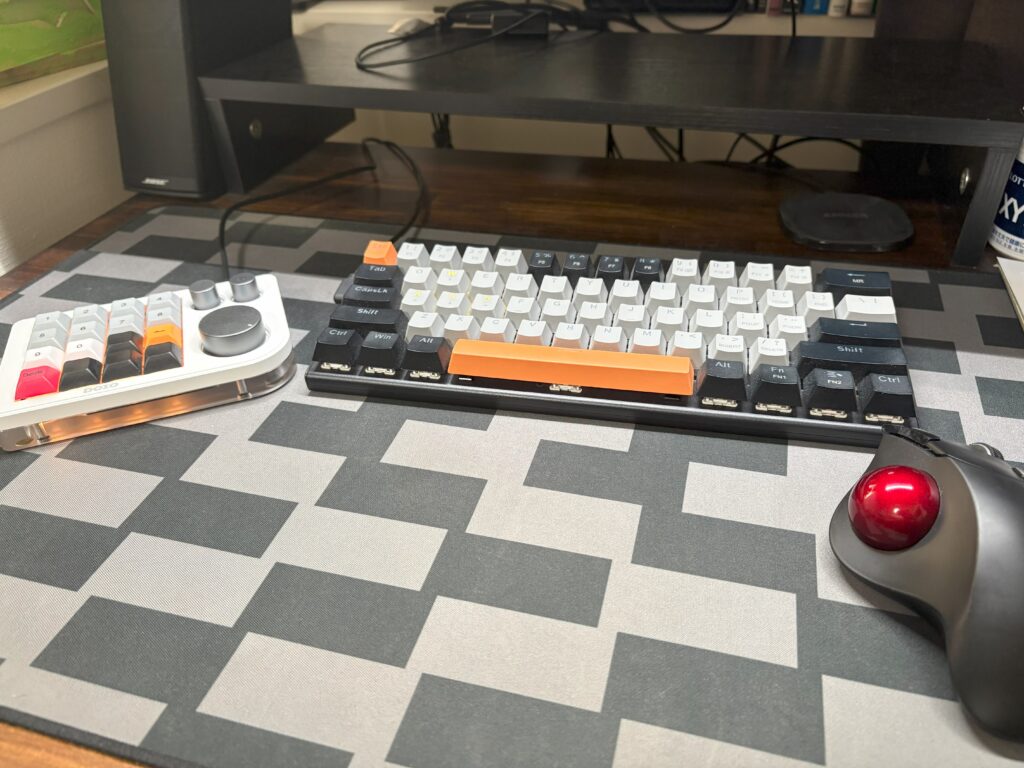
左手デバイスというくらいなので、左側に置くことで、マウス操作をしながらキー操作をするといい具合ですし、右側において従来のテンキー付きキーボードのように使うもよし。
私の一番多く使う操作「曲の前後送り」を一番でかいロータリースイッチに割り当てたことで、マウスでの動作を中断することなく手元で曲送りがしやすくなりました。
ということで左手デバイスの沼はまだ続く(かもしれない

コメント